
Rejestrowanie ulubionych ustawień (Profile niestand.)
Można zarejestrować ulubione ustawienia kopiowania, skanowania lub faksowania i przywoływać je na ekranie GŁÓWNY.
Można zarejestrować maksymalnie 20 ustawień.
- Rejestrowanie ustawienia
- Przywoływanie zarejestrowanych ustawień
- Edytowanie/usuwanie zarejestrowanych ustawień
Rejestrowanie ustawienia
Dotknij opcji Zapisz profil (Save profile) na danym ekranie gotowości lub na ekranie wyświetlanym po wprowadzeniu ustawień.
|
Ekran gotowości do kopiowania |
Ekran gotowości do skanowania |
Ekran gotowości do transmisji faksu |
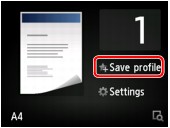 |
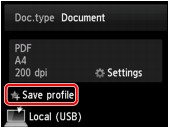 |
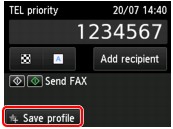 |
Po pojawieniu się ekranu potwierdzenia opcji Zapisz profil (Save profile) dotknij przycisku Tak (Yes).
Po pojawieniu się ekranu wprowadzania nazwy ustawienia wpisz nazwę i dotknij przycisku Zarejestruj (Register).
 Uwaga
Uwaga
- Jeśli użytkownik dotknie przycisku Zarejestruj (Register) bez wpisania nazwy, widoczna aktualnie nazwa zostanie zastosowana jako nazwa ustawienia.
Przywoływanie zarejestrowanych ustawień
Aby przywołać zarejestrowane ustawienie, wykonaj poniższą procedurę.
-
Wykonaj szybki ruch na ekranie GŁÓWNY, a następnie dotknij przycisku
 Profile niestand. (Custom profiles).
 -
Dotknij ustawienia, które chcesz przywołać.
Uwaga- Wyświetlane elementy można zmieniać, dotykając przycisku Przeł. widok (Switch view).
Edytowanie/usuwanie zarejestrowanych ustawień
Aby edytować lub usunąć zarejestrowane ustawienie, wykonaj poniższą procedurę.
-
Wykonaj szybki ruch na ekranie GŁÓWNY, a następnie dotknij przycisku
Profile niestand. (Custom profiles). -
Dotknij przycisku Edytuj/Usuń (Edit/delete).
Kolejność i nazwy zarejestrowanych ustawień można zmieniać oraz je usuwać.
-
Aby zmienić kolejność zarejestrowanych ustawień
-
Dotknij przycisku Zmień ułożenie (Rearrange).
-
Dotknij ustawienia, które chcesz przenieść.
-
Przenieś wybrane ustawienie za pomocą przycisków
 i
i  .
. -
Dotknij przycisku Zastosuj (Apply).
-
Dotknij przycisku Zakończ (Exit).
-
-
Aby zmienić nazwy zarejestrowanych ustawień
-
Dotknij przycisku Zmień nazwę (Rename).
-
Dotknij ustawienie, którego nazwę chcesz zmienić.
-
Wprowadź nową nazwę i dotknij przycisku OK.
-
Dotknij przycisku Zakończ (Exit).
-
-
Usuwanie zarejestrowanych ustawień
-
Dotknij przycisku Usuń (Delete).
-
Dotknij ustawienia, które chcesz usunąć.
-
Na wyświetlonym ekranie dotknij przycisku Tak (Yes).
-
Dotknij przycisku Zakończ (Exit).
-
-
